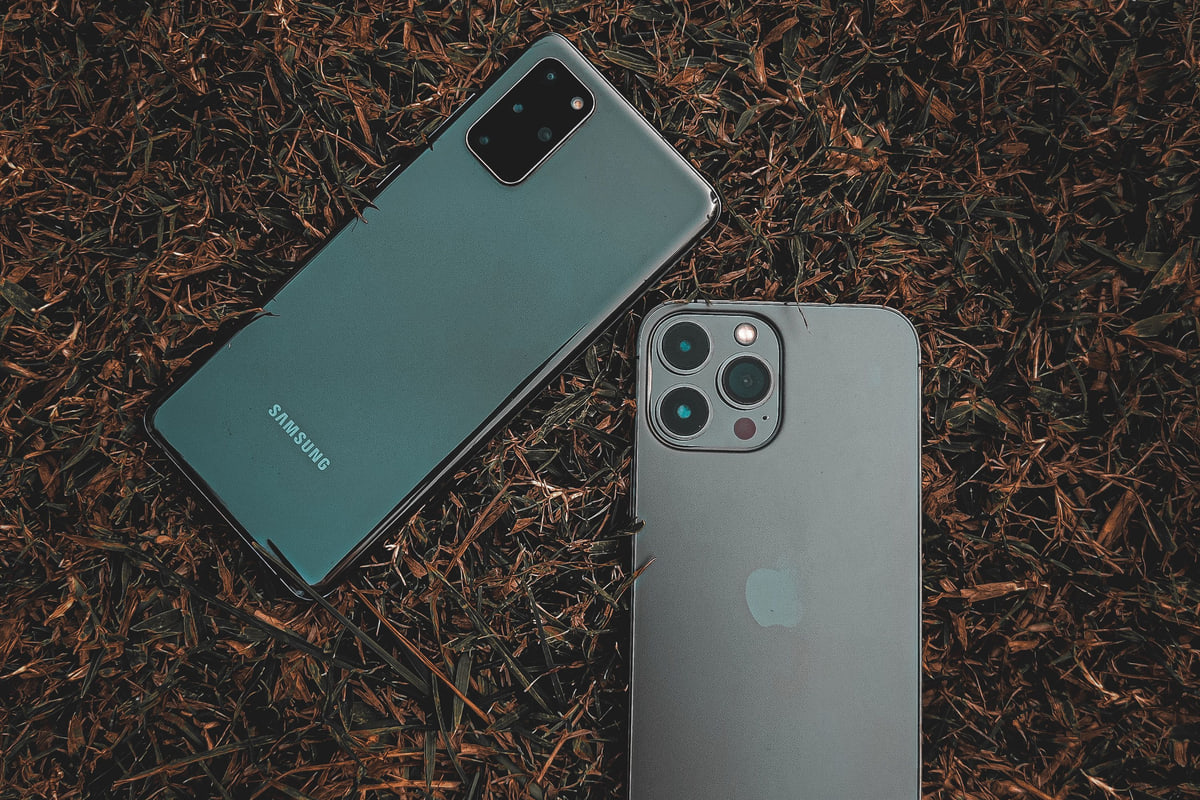
2026년 10월 기준 스마트폰 온디바이스 AI 사진 편집은 기기 자체 신경망처리장치(NPU)를 활용해 피사체 이동, 배경 확장, 구도 재설정을 즉시 수행합니다. 애플 인텔리전스는 구도 조정에 특화된 '공간 프레임 재설정'을 내세웠고, 삼성 갤럭시 AI는 스케치 변환과 피사체 삭제를 돕는 '포토 어시스트'로 대응합니다.
애플과 삼성의 AI 사진 편집 핵심 기능 비교
애플은 원본의 공간적 맥락을 유지하는 데 집중하며, 삼성은 생성형 AI를 통한 이미지 재창조와 피사체 조작에 강점을 보입니다.
| 구분 | 애플 인텔리전스 | 삼성 갤럭시 AI |
|---|---|---|
| 핵심 도구 | 클린업, 공간 프레임 재설정, 확장 | 포토 어시스트, 생성형 편집, 스케치 변환 |
| 구도 조정 | 수평선 보정 및 가장자리 빈 공간 채우기 | 피사체 이동 및 삭제 후 배경 자연스럽게 채우기 |
| 객체 제거 | 배경 물체 식별 후 탭 한 번으로 삭제 | 사진 속 모르는 사람, 사물, 그림자, 빛반사 지우기 |
| 추가 기능 | 이미지 마술봉 (키워드 기반 이미지 생성) | 스케치 변환 (스케치를 사실적인 물체로 변환) |
"애플 인텔리전스는 가우시안 스플래팅 기술로 안정적인 구도를 제안하며, 갤럭시 AI는 사용자의 스케치를 사진 분위기에 맞는 사실적 물체로 즉시 변환합니다."
애플 인텔리전스: 공간 프레임 재설정과 확장
2026년 9월 업데이트된 애플 인텔리전스는 사진 앱에 공간 프레임 재설정 기능을 도입했습니다. 피사체의 위치와 주변 공간을 자동으로 분석해 구도를 보정합니다. 사진을 터치하고 드래그하면 시점이 실시간으로 변경되며, 변경된 부분에만 신규 콘텐츠를 생성해 기존 장면과의 일관성을 유지합니다.
확장(Extend) 기능을 통해 화면 비율을 변경하거나 기울어진 수평선을 바로잡습니다. 이때 발생하는 1~50픽셀 규모의 가장자리 빈 공간은 주변 배경과 조명을 분석하는 생성형 인공지능이 채워 넣습니다. 클린업 기능은 거슬리는 요소를 자동으로 식별하여 탭 한 번에 지웁니다.
삼성 갤럭시 AI: 포토 어시스트와 생성형 편집

2026년 초 출시된 갤럭시 S26 시리즈는 온디바이스 AI를 고도화하여 정교한 포토 어시스트 기능을 제공합니다. 피사체를 선택해 크기를 키우거나 다른 위치로 이동시키면, 원래 있던 자리의 빈 공간은 AI가 주변 환경을 분석해 위화감 없이 채웁니다.
스케치 변환 기능은 사진 위에 대략적인 형태를 그리면 전체적인 분위기에 맞는 사실적인 3D 물체로 변환합니다. 손 그림자나 유리창의 빛 반사도 터치 한 번으로 제거됩니다. 모든 생성형 편집 결과물에는 AI 작업임을 알리는 워터마크가 좌측 하단에 표시됩니다.
온디바이스 AI 사진 편집 실사용 가이드
클라우드 연결 없이 즉각적인 AI 사진 편집을 실행하려면 다음 절차에 따라 기기별 전용 도구를 활성화하세요.
- 1단계: 기기 설정 앱에서 AI 기능을 켭니다. 갤럭시 사용자는 '설정 > Galaxy AI > 포토 어시스트'를 켜고, 아이폰 사용자는 설정에서 Apple Intelligence를 활성화합니다.
- 2단계: 사진 앱에서 수정할 이미지를 선택한 뒤 편집 모드에 진입합니다. 갤럭시는 포토 어시스트 아이콘을 누르고, 아이폰은 클린업 또는 프레임 재설정 도구를 선택합니다.
- 3단계: 지우고 싶은 객체를 탭하거나 올가미 도구로 선택하여 삭제합니다. 구도를 변경할 때는 피사체를 드래그하여 원하는 위치로 이동시킨 후 '완료' 버튼을 눌러 저장합니다.
스마트폰 AI 사진 편집 실사용 자주 묻는 질문 (FAQ)
Q1. 온디바이스(기기 내) 편집과 클라우드 편집 모드는 어떻게 구분되나요?
갤럭시와 아이폰 모두 데이터 프라이버시 보호를 위해 온디바이스 처리를 우선으로 둡니다. 단순 사물 지우기나 그림자 제거 같은 연산은 인터넷 연결 없이 기기 내부 NPU에서 즉시 처리됩니다. 다만, 배경의 절반 이상을 완전히 새롭게 그려내야 하는 광범위한 생성형 확장이나 복잡한 스케치 변환의 경우 기기 설정에 따라 클라우드 서버 모델로 데이터를 전송해 처리하기도 합니다. 완전한 오프라인 작업을 원한다면 기기 설정에서 기기 내 처리만 허용하는 옵션을 활성화해야 합니다.
Q2. 생성형 편집 후 사진 좌측 하단에 찍히는 AI 워터마크는 끌 수 없나요?
이미지 조작 표기 가이드라인(C2PA 표준)에 따라 삼성 갤럭시 AI의 '포토 어시스트' 생성형 편집을 거친 사진에는 좌측 하단 별 모양 워터마크와 메타데이터(Exif) 표시가 적용됩니다. 임의로 자르기(Crop) 도구를 사용해 워터마크를 잘라낼 수는 있지만, 파일 내부 메타데이터에는 생성형 AI 편집 이력이 그대로 기록됩니다.
Q3. 구형 모델(예: 갤럭시 S22 이전, 아이폰 14 이전)에서도 해당 기능을 쓸 수 있나요?
애플 인텔리전스는 NPU 대역폭과 램(RAM) 용량 한계로 인해 A17 Pro(아이폰 15 프로) 이상 및 M 시리즈 칩셋 탑재 기기로 제한됩니다. 삼성 갤럭시 AI 역시 생성형 채우기 같은 고부하 기능은 신경망 연산 하드웨어 성능을 고려해 플래그십 기종 위주로 지원 범위가 제한되어 구형 기기에서는 정상 구동이 어렵습니다.
보정 완성도를 높이는 실전 프로 팁 (Pro Tips)
지우개 브러시 대신 '윤곽선 올가미'로 정밀 선택 지우고 싶은 객체를 화면 위에서 손가락이나 S펜으로 둥글게 문질러 지우면 피사체 경계면 주변의 텍스처까지 뭉개져 블러 현상이 생깁니다. 객체의 가장자리를 따라 얇게 선을 따는 '올가미 툴'을 사용해 선택 영역을 피사체에 바짝 밀착시켜야 AI가 원본 배경 패턴(타일 줄눈, 나뭇결, 잔디 등)을 훼손하지 않고 깔끔하게 복원합니다.
반사광 제거 기능은 각도를 비껴 촬영한 사진에 적용 쇼케이스 유리나 창문 너머의 피사체를 찍을 때 정면에서 플래시를 터뜨려 발생한 거대한 핫스폿 반사는 AI로도 복원이 어렵습니다. 촬영 시 스마트폰을 30~45도 정도 비스듬히 기울여 반사 영역을 주변부로 몰아넣은 뒤 빛 반사 제거 기능을 실행해야 피사체의 디테일을 살린 채 반사상만 말끔히 도려낼 수 있습니다.
'스케치 변환' 사용 시 명암과 베이스 컬러 힌트 부여 갤럭시의 스케치 변환 기능을 쓸 때 단순 검은색 볼펜 선으로만 그리면 AI가 재질을 플라스틱이나 단순 만화 톤으로 인식하기 쉽습니다. 물체의 기본 색상(예: 모자는 갈색, 안경테는 메탈릭 골드)을 지정해 대략적인 색을 칠해 넣고 명암 힌트를 살짝 남겨주면, 주변 사진 조명과 일치하는 실사 렌더링 질감의 객체를 얻을 수 있습니다.