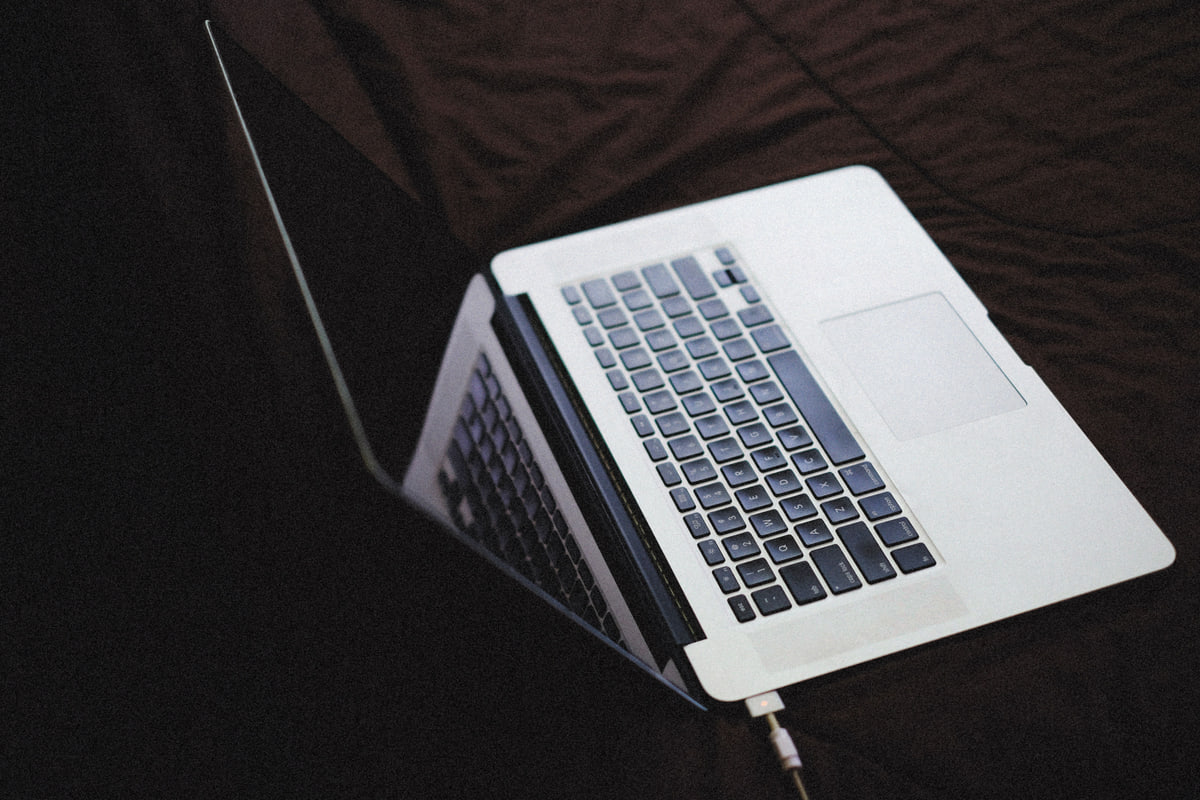
노트북과 스마트폰에 탑재되는 리튬이온 배터리는 충전 습관과 기기 설정을 변경하는 것만으로도 수명을 2배 이상 연장할 수 있습니다. 핵심은 배터리 내부 전압이 극단적으로 변화하는 것을 막고 발열을 제어하는 것입니다.
리튬이온 배터리의 노화 원리와 황금 충전 구간
리튬이온 배터리는 양극과 음극 사이로 이온이 이동하며 전기를 발생시킵니다. 노화는 반복적인 화학 반응 속에서 전극 구조가 물리적으로 손상되면서 발생합니다. 배터리에 가장 큰 화학적 스트레스를 가하는 요인은 과전압과 발열입니다. 전압이 너무 높거나 낮은 상태가 지속되면 전극 표면에 저항 물질이 쌓여 유효 용량을 영구적으로 줄입니다. 2026년 10월 기준 전문가들이 권장하는 가장 안전한 충전 범위는 20%에서 80% 사이입니다.
과거 니켈-카드뮴 배터리 시절의 완전 방전 후 완전 충전 습관은 리튬이온 배터리에 치명적인 손상을 줍니다. 배터리는 틈틈이 자주 충전하여 중간 전압 상태를 유지해야 합니다.
배터리 수명을 극대화하는 3단계 실천법
일상에서 배터리 열화 속도를 늦추기 위해 다음 3단계를 즉시 실행하십시오.
- 1단계: 잔량 20% 전에 충전 시작하기 배터리 잔량이 20% 아래로 떨어지기 전에 충전기를 연결하여 과방전 스트레스를 방지합니다.
- 2단계: 80% 안팎에서 충전 중단하기 최대 전압에 도달하는 100% 완충 상태는 전극 손상을 가속하므로 80% 수준에서 충전을 멈춥니다.
- 3단계: 충전 중 고부하 작업 피하기 충전기를 연결한 상태로 프로세서 사용량이 높은 작업을 동시에 진행하면 내부 온도가 상승하므로 자제해야 합니다.
| 배터리 잔량 상태 | 배터리 내부 스트레스 수준 | 권장 행동 지침 |
|---|---|---|
| 20% 미만 | 매우 높음 (과방전 위험) | 즉시 충전기 연결 및 사용 자제 |
| 20%에서 80% 이하 | 매우 낮음 (안정 구간) | 일상적인 충전 및 기기 사용 권장 |
| 80% 초과 | 높음 (과전압 스트레스) | 충전 중단 및 배터리 보호 기능 활성화 |
용량 손실을 막는 온도 관리와 올바른 사용 습관
배터리 성능에 결정적인 영향을 미치는 또 다른 요인은 온도입니다. 리튬이온 배터리의 적정 작동 온도는 16°C에서 22°C 사이입니다. 만약 기기가 35°C 이상의 고온 환경에 노출되면 내부 전해질이 분해되면서 회복 불가능한 영구적 용량 손실이 발생합니다. 두꺼운 보호 케이스를 장착한 상태로 고속 충전을 진행하면 열이 갇혀 배터리 노화가 빨라집니다. 발열이 심할 때는 케이스를 잠시 분리하고 고온의 밀폐된 공간에 기기를 방치하지 말아야 합니다.
기기별 배터리 수명 보호 설정 적용하기
수동으로 충전기를 분리하기 어렵다면 기기 내부의 소프트웨어 설정을 활용하여 배터리를 보호할 수 있습니다.
아이폰(iOS)의 경우 '설정' 앱에서 '배터리' 항목을 선택한 뒤 '배터리 성능 상태 및 충전'으로 이동합니다. 여기서 '최적화된 배터리 충전' 기능을 활성화하면 기기가 사용자의 충전 패턴을 학습합니다. 이 기능은 배터리를 우선 80%까지만 채운 뒤 사용 직전에 완충하여 고전압 노출 시간을 최소화합니다. 노트북 역시 제조사별로 제공하는 배터리 관리 프로그램을 통해 최대 충전 제한을 80%로 설정해 두면 상시 전원을 연결해 두더라도 배터리 열화를 예방할 수 있습니다.
노트북 배터리 수명 관리 자주 묻는 질문 (FAQ)
Q1. 어댑터(충전기)를 상시 꽂아두고 거치형으로 쓰면 배터리가 더 빨리 망가지나요?
어댑터를 계속 연결해 두더라도 최신 기기는 완충 후 전류를 차단하는 바이패스 회로가 동작합니다. 하지만 배터리가 100% 전압 상태로 장기간 유지되는 환경 자체가 내부 전극에 지속적인 산화 스트레스를 줍니다. 따라서 전원을 항상 연결해 두고 데스크톱처럼 사용하는 환경이라면, 반드시 제조사 소프트웨어에서 충전 제한(80% 또는 85%)을 설정해 두어야 부풀림(스웰링)과 용량 저하를 방지할 수 있습니다.
Q2. 고속 충전기나 고와트(W) 충전기를 쓰면 배터리 수명이 줄어드나요?
PD(Power Delivery) 규격 충전기는 기기와 통신하여 허용 가능한 전력만 공급하므로 고와트 충전기 사용 자체로 배터리가 손상되지는 않습니다. 다만, 고속 충전 초반에 발생하는 급격한 '발열'이 문제입니다. 통풍이 잘되지 않는 바닥이나 이불 위에서 고속 충전을 진행할 경우 온도가 40°C 이상으로 올라가 배터리 열화가 가속되므로, 고속 충전 시에는 반드시 단단하고 통풍이 잘되는 받침대 위에서 진행해야 합니다.
Q3. 배터리가 부풀어 오르는 스웰링(Swelling) 현상이 생기면 어떻게 해야 하나요?
터치패드가 위로 솟아오르거나 하판이 들뜨는 스웰링 현상은 내부 전해질이 기화하여 가스가 찬 상태입니다. 이 상태에서 계속 충전기를 꽂거나 압력을 가하면 내부 분리막이 찢어져 화재나 폭발로 이어질 수 있습니다. 즉시 전원을 끄고 충전기를 분리한 뒤, 자체 방전을 시도하지 말고 서비스센터를 방문해 배터리를 안전하게 교체 및 폐기해야 합니다.
윈도우 및 맥북 실전 배터리 보호 세팅 꿀팁 (Pro Tips)
윈도우 제조사별 배터리 보호 유틸리티 즉시 켜기 윈도우 노트북은 윈도우 기본 설정 대신 제조사 전용 소프트웨어를 실행해야 충전 제한을 걸 수 있습니다. 삼성은 Samsung Settings(배터리 수명 연장 - 80% 제한), LG는 LG Smart Assistant(배터리 수명 연장), 레노버는 Lenovo Vantage(보존 모드), ASUS는 **MyASUS(배터리 케어 모드)**에서 해당 옵션을 켜두면 어댑터를 계속 꽂아두어도 80% 이상 충전되지 않아 열화를 물리적으로 차단합니다.
맥북(macOS) 충전 한도 수동 고정 요령 맥북의 기본 '최적화된 배터리 충전'은 사용자의 수면·기상 패턴을 머신러닝으로 분석해 동작하므로, 이동이 불규칙하거나 상시 거치해 둘 때는 100% 충전 상태가 오래 유지되기도 합니다. 상시 전원 연결 위주로 맥북을 사용한다면 서드파티 오픈소스 도구(예: AlDente)를 설치해 최대 충전율을 80%로 강제 고정해 두는 것이 수명 유지에 훨씬 유리합니다.
배터리 수명 상태(배터리 리포트) 주기적 자가 점검 윈도우 PowerShell이나 명령 프롬프트(cmd)에서
powercfg /batteryreport명령어를 실행하면 배터리 출고 당시 설계 용량(Design Capacity)과 현재 완충 가능 용량(Full Charge Capacity)을 html 문서로 즉시 확인할 수 있습니다. 출고 대비 현재 용량이 80% 이하로 떨어졌다면 배터리 교체 주기를 계획해야 합니다.